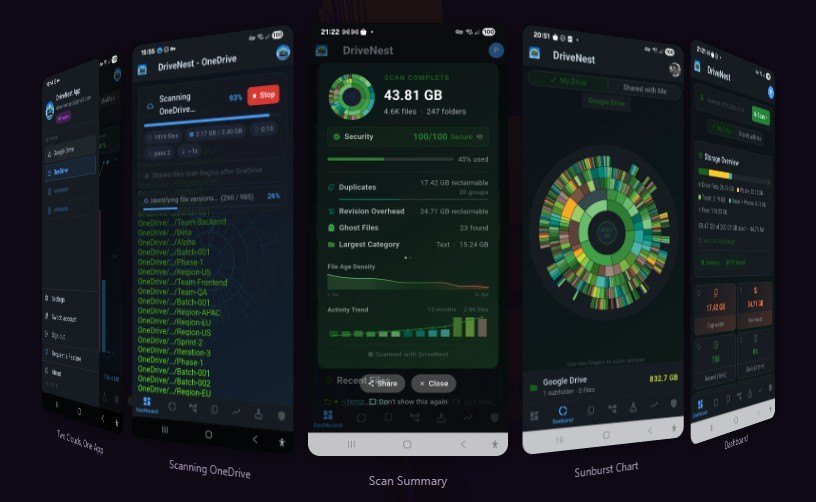
Nagy mappák keresése a DriveNest vizuális térképével
Ismerős a helyzet: a meghajtó szinte megtelt, de fogalmad sincs, mi foglalja a helyet. A fájlkezelő mappáról mappára haladva lassú, és könnyen elsiklasz a lényeg felett. Egy vizuális lemeztérkép néhány perc alatt megmutatja, hol vannak a valódi helyfalók, és nem kell vakon törölgetned.
Kinek szól az útmutató, és mire lesz szükség?
Az útmutató otthoni és irodai felhasználóknak készült, akik szeretnék rendbe tenni a gépüket, de nem akarnak parancssorral vagy rendszereszközökkel bajlódni. Nem kell informatikusnak lenned: ha tudsz programot telepíteni és mappákat böngészni, végig tudod csinálni.
- Eszköz: egy számítógép, amelyen telepíthető a DriveNest.
- Idő: az első átvizsgálás a meghajtó méretétől függően néhány perctől akár fél óráig is tarthat, a kiértékelés és a takarítás további 20–40 percet vesz igénybe.
- Jogosultság: rendszergazdai hozzáférés hasznos, mert enélkül egyes rendszermappák tartalma rejtve maradhat.
- Biztonsági mentés: mielőtt bármit törölsz, legyen friss mentésed a fontos adataidról.
- Türelem: a takarítást érdemes nyugodtan, nem kapkodva végezni.
Nagy mappák keresése lépésről lépésre
1. Telepítsd a programot
Először szerezd be az alkalmazást. A legbiztonságosabb, ha a DriveNest hivatalos weboldaláról töltöd le, mert így biztosan az eredeti, módosítatlan változat kerül a gépedre. Harmadik féltől származó letöltőoldalak néha kéretlen kiegészítőket csomagolnak a telepítőbe, ezt érdemes elkerülni.
2. Indítsd el megfelelő jogosultsággal
Ha lehetőséged van rá, futtasd a programot rendszergazdaként. Ennek oka egyszerű: a rendszer bizonyos mappákat korlátozott jogosultsággal nem enged megnyitni, így ezek mérete hiányozhat az eredményből. Ilyenkor a térképen „ismeretlen” vagy üres terület jelenhet meg, ami félrevezető lehet.
3. Válaszd ki az átvizsgálandó meghajtót vagy mappát
Kezdd azzal a meghajtóval, amelyik a legjobban megtelt, általában ez a rendszermeghajtó. Ha csak egy konkrét mappára vagy kíváncsi, például a felhasználói könyvtáradra, elég azt kijelölni. A szűkebb kör gyorsabb vizsgálatot jelent, és átláthatóbb térképet ad.
4. Futtasd le a vizsgálatot, és várd meg a végét
Az átvizsgálás során a program bejárja a mappaszerkezetet, és összesíti a méreteket. Ne szakítsd meg idő előtt, mert a félbehagyott vizsgálat hiányos képet mutat: egy hatalmas mappa éppen a még fel nem dolgozott részben lehet. Közben más nehéz feladatot ne végezz a gépen, így gyorsabban elkészül.
5. Ismerd meg a vizuális térkép logikáját
A vizuális lemeztérképek jellemzően arányos területekkel dolgoznak: minél nagyobb egy blokk vagy szelet, annál több helyet foglal az adott mappa vagy fájl. Szánj egy percet arra, hogy megértsd a színek és formák jelentését a programban, mert ettől függ, mennyire gyorsan igazodsz el. A színek általában fájltípusokat vagy mappaszinteket jelölnek, de a pontos jelmagyarázatot az alkalmazáson belül érdemes ellenőrizni.
6. Fúrj le a legnagyobb blokkokba
Kattints a legnagyobb területre, és haladj befelé, szintről szintre. A cél az, hogy eljuss addig a mappáig vagy fájlcsoportig, amely ténylegesen a helyet foglalja. Gyakran kiderül, hogy egy ártatlannak tűnő mappa mélyén egy régi videóarchívum, letöltött telepítők halmaza vagy egy elfeledett virtuális gép lapul.
Tipikus helyfalók, amelyekre érdemes figyelni:
- a Letöltések mappa, ahol évek alatt felgyűlnek a telepítők és tömörített fájlok;
- régi telefonmentések és fotóarchívumok;
- videószerkesztő vagy játékprogramok gyorsítótárai;
- duplikált mappák, amelyeket „biztos, ami biztos” alapon másoltál le;
- virtuális gépek lemezképei és nagy ISO-fájlok.
7. Azonosítsd, mi az adott tartalom
Mielőtt bármit törölnél, nézd meg, mi van a mappában, és melyik programhoz tartozik. A név nem mindig beszédes, ezért ha bizonytalan vagy, keress rá a mappa nevére, vagy nyisd meg a fájlkezelőben. Ez a lépés véd meg attól, hogy egy működő alkalmazás fontos adatait tüntesd el.
8. Dönts: törlés, áthelyezés vagy archiválás
Nem minden nagy mappát kell törölni. Három lehetőséged van:
- Törlés: ha a tartalomra biztosan nincs szükség, például régi telepítőkre vagy ideiglenes fájlokra.
- Áthelyezés: ha kell, de nem a rendszermeghajtón, például egy külső merevlemezre vagy másik partícióra.
- Archiválás: ha ritkán használod, de meg akarod tartani; ilyenkor tömörítve vagy felhőtárhelyre mentve kevesebb gondot okoz.
A törlést lehetőleg a rendszer saját eszközein vagy a programon keresztül, a lomtáron át végezd, hogy szükség esetén vissza tudj lépni.
9. Ellenőrizd az eredményt egy új vizsgálattal
A takarítás után futtasd újra az átvizsgálást. Így meggyőződhetsz arról, hogy a hely ténylegesen felszabadult, és azt is látod, maradt-e még kezelendő terület. Ne felejtsd el kiüríteni a lomtárat, mert amíg ott vannak a fájlok, továbbra is foglalják a helyet.
Gyakori hibák, és hogyan kerüld el őket
A vizuális térkép nagyon kényelmes, de éppen ezért csábít elhamarkodott döntésekre. Az alábbi buktatókra érdemes figyelni.
- Rendszermappák törlése: a Windows, a programfájlok vagy a rendszer által használt rejtett mappák gyakran nagynak tűnnek, de a kézi törlésük működésképtelenné teheti a gépet. Ezeket hagyd békén, vagy használd a rendszer beépített tisztítóeszközeit.
- Mentés nélküli takarítás: egy rossz kattintás és üres lomtár után nehéz visszahozni az adatokat. Mindig legyen friss biztonsági mentésed.
- Csak a név alapján döntesz: egy „temp” vagy „old” nevű mappában is lehetnek fontos fájlok. Nyisd meg, mielőtt törlöd.
- Programmappák kézi törlése eltávolítás helyett: ha egy alkalmazásra már nincs szükséged, a rendszer eltávolító funkciójával töröld, ne a mappáját dobd a lomtárba. Így a beállítások és bejegyzések is rendben távoznak.
- A felhőszinkron figyelmen kívül hagyása: ha egy mappa szinkronizálva van egy felhőszolgáltatással, a helyi törlés a felhőből és más eszközeidről is eltüntetheti a fájlokat. Előbb nézd meg a szinkron beállításait.
- Félbehagyott vizsgálatra alapozott döntés: hiányos adatokból téves következtetés születik. Várd meg, amíg az átvizsgálás befejeződik.
Rendszeres karbantartás kis lépésekben
A legtöbb meghajtó nem egyik napról a másikra telik meg, hanem lassan, észrevétlenül. Ha néhány havonta lefuttatsz egy gyors vizsgálatot, a helyfalók még kezelhető méretűek, és a takarítás tíz percnél tovább sem tart. A vizuális térkép ebben segít a legtöbbet: első ránézésre megmutatja, mi változott a legutóbbi alkalom óta.
GYIK
Biztonságos törölni mindent, ami a térképen nagynak látszik?
Nem. A méret önmagában nem jelenti azt, hogy a tartalom felesleges; rendszer- és programmappáknál különösen óvatosnak kell lenni, és ha bizonytalan vagy, inkább kérj segítséget hozzáértőtől.
Miért nem egyezik a térképen látott összeg a meghajtó foglaltságával?
Ennek oka lehet, hogy egyes mappákhoz nem volt jogosultsága a programnak, vagy hogy a rendszer rejtett területeket, például visszaállítási pontokat is használ. Rendszergazdaként futtatva az eltérés általában csökken.
Milyen gyakran érdemes átvizsgálni a meghajtót?
Átlagos használat mellett néhány havonta elegendő, de ha sokat töltesz le, videót szerkesztesz vagy játszol, gyakoribb ellenőrzés is indokolt lehet.